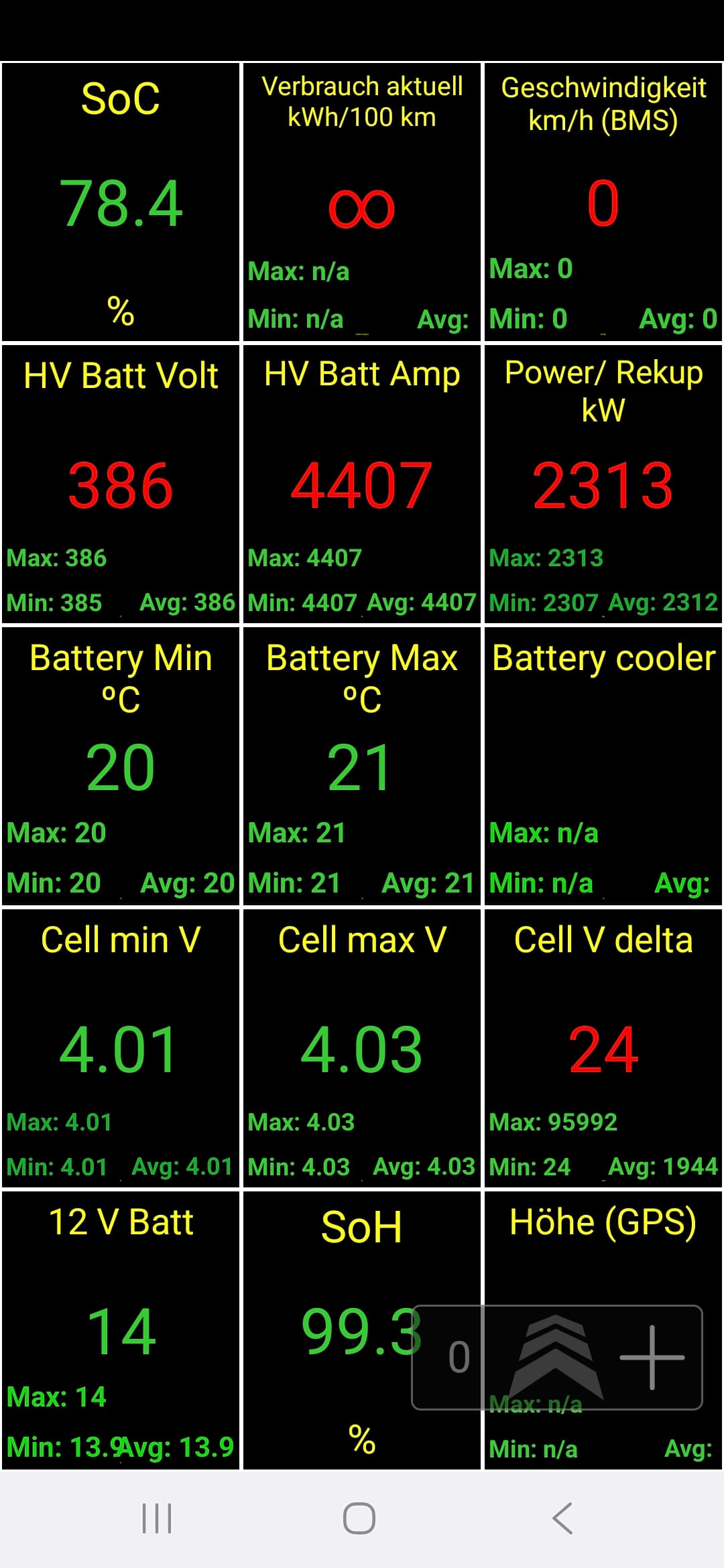
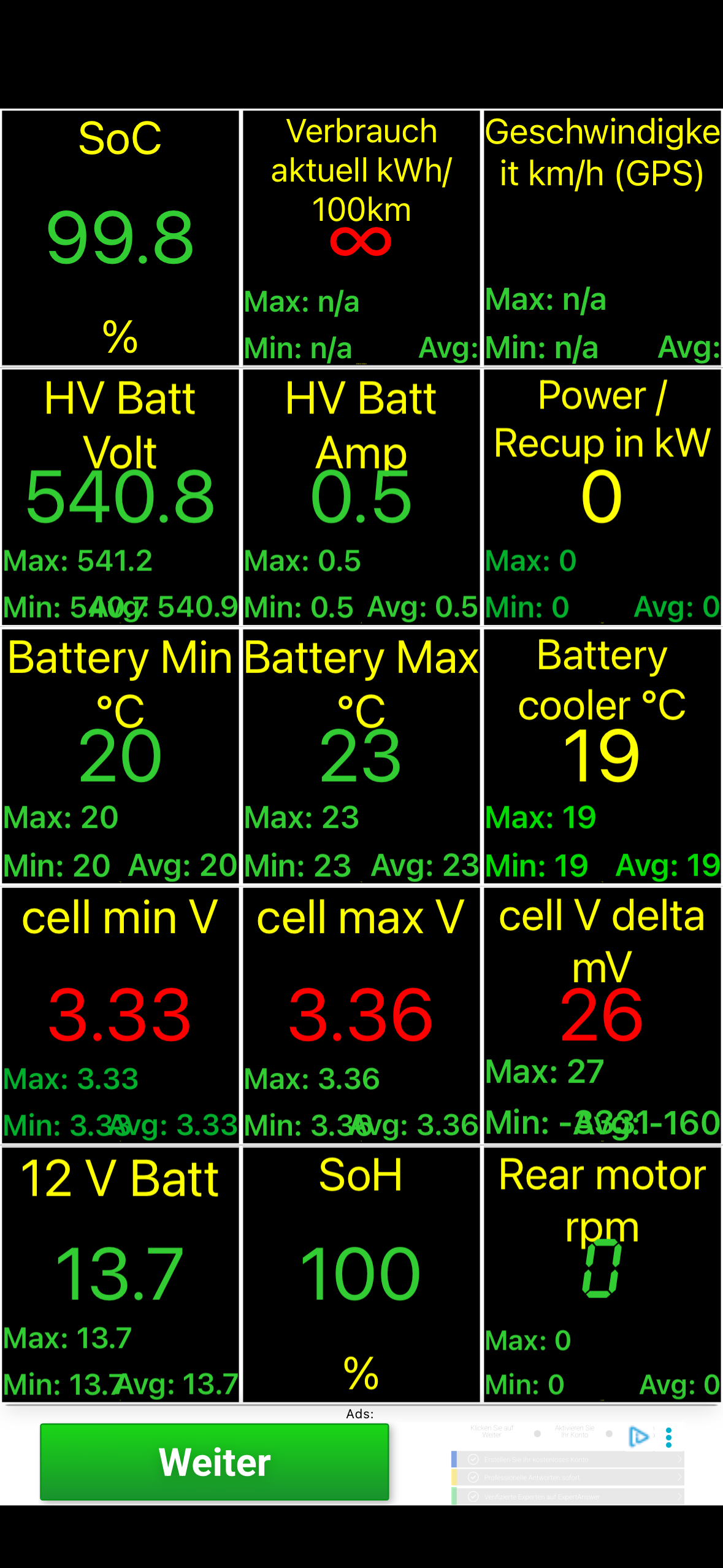
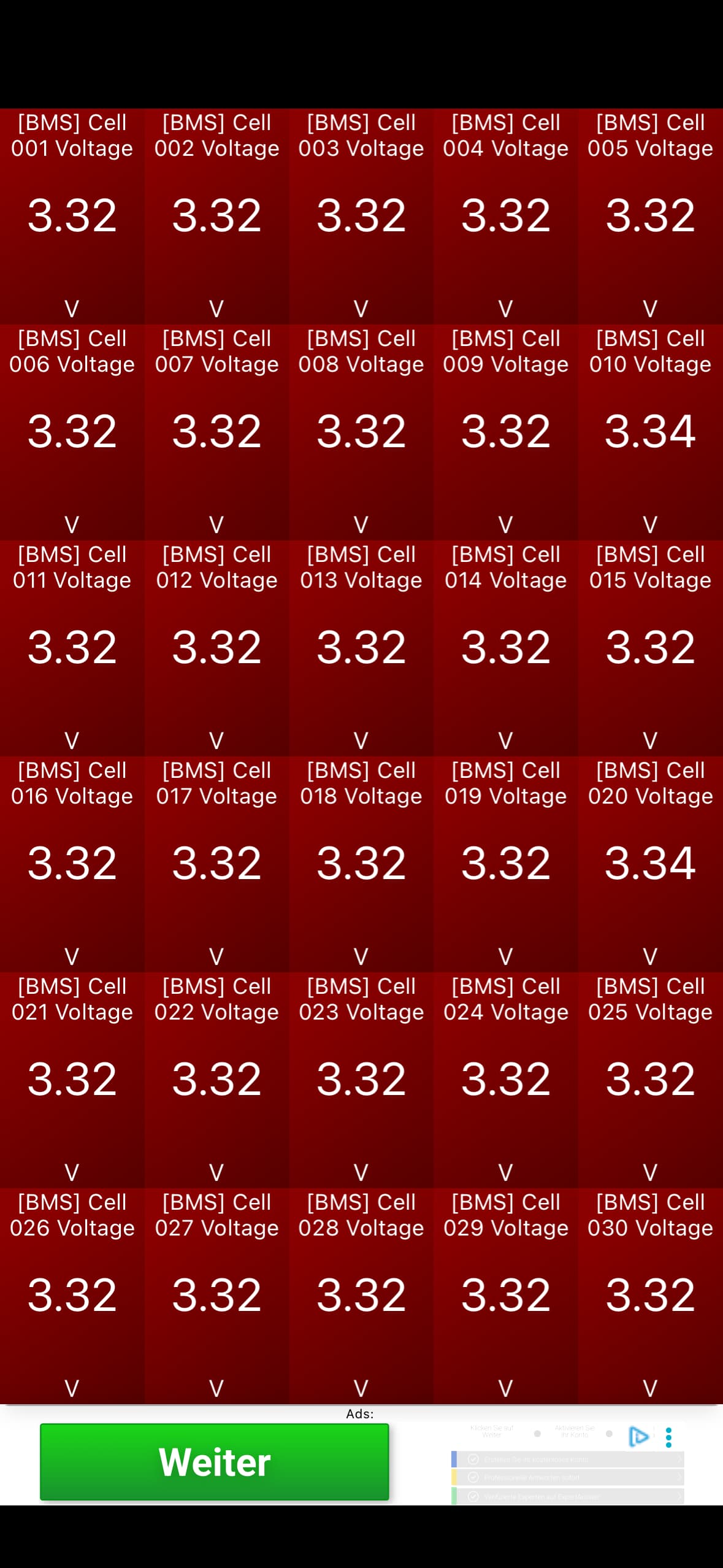
Car Scanner hat extra auf Wunsch das Profil für den G6 G9 und P7 entwickelt. Und wenn ihr gewisse Werte sehen wollt, in manchen Feldern einfach doppelt tippen. Muss jetzt alles raus suchen und hier einfügen. Es sind zwei. eine cbz und eine json Datei
Es sind 320 auswähl und im Dashboard individuell konfigurierbare PIOs
Das importierte Dashboard sollte jetzt mit 15 Feldern aktiv sein (fiktive Daten werden angezeigt).
Per Doppeltipp auf ein Feld können für dieses Feld die Sensoren, Schrift/Farbe/Größe, Parameter, Kommastellen der Werte, Min-/Max Werte, optische/akustische Warnschwellen ausgewählt/ angepasst werden.
Die Änderungen werden sofort ins aktive Profil übernommen.
———————————
II.
Verbindung IM FAHRZEUG:
1. OBD einstecken, Fahrzeug starten
2. Car Scanner öffnen, zu „Einstellungen“ wechseln (Dongle NICHT im BT-Menü des Handys verbinden !!!)
3. im Submenü „Adapter OBDII ELM327“
a) Bluetooth LE (4+) auswählen
b) auf „Gerätename“ tippen → es sollte nach wenigen Augenblicken der Veepeak-Adapter angezeigt werden → diesen bestätigen
-> zurück zum Hauptmenü
4. auf der Hauptseite unten auf „Verbinden“ drücken. Verbindung wird hergestellt (wird später automatisch erledigt)
5. oben links „Dashboard“ öffnen
Das XPeng Profil sollte mit Live-Daten aktiv sein.
FALLS keine Daten angezeigt werden sollten (ggf. beim G9 möglich):
in Einstellungen → Verbindungsprofil → XPeng → auf „OBDII / EOBD“ wechseln.
Dann sollten zumindest grundlegende Daten angezeigt werden.
Die Kachelprofile können in der App über Einstellungen Backup Importieren geladen werden. Die Datei mit der Endung .cbz enthält die Einstellungen für die PID‘s des XPeng G6 Die Dashboard-Ansicht kann über Einstellungen Dashboard Wiederherstellen importiert werden. Die Datei mit de Endung .json ist dafür zuständig. Zuerst im CarScanner das Fahrzeugprofil des G6 aktivieren. Dann beide gleich folgenden Dateien (iOS/Android) zunächst in einem Ordner speichern, auf die mit dem Handy online zugegriffen werden kann (Cloud). Dann diese Dateien wie beschrieben über die CarScanner App importieren. Zuerst die .cbz-Datei. Dann die .json.
Das ganze habe ich einem guten Freund zu verdanken. Er hatte sich mit Car Scanner kurz geschlossen. Sonst würde das nicht funktionieren.
Das Profil ist für den G6 ausgelegt und da sind ein paar Datenpunkte einfach anders, das passt aber schon für mich und ich erwarte nicht, dass der Entwickler das für den P7 anpasst, dafür gibt´s zu wenige
Es gibt fast nix, was damit nicht geht. Selbst Fehler löschen ist möglich. Car Scanner hatte zum Anfang, wo der G6 auf den Markt kam, nicht so richtig Interesse, Xpeng einzupflegen.
Vielen Dank, dass Sie Ihre positiven Erfahrungen mit Ihrem Fahrzeug und Ihre konstruktiven Anregungen zur Weiterentwicklung der Fahrzeugsoftware mit uns teilen.
Die von Ihnen vorgeschlagenen Funktionen, eine detaillierte Ladehistorie zu integrieren, die zwischen AC- und DC-Ladevorgängen unterscheidet, sowie eine zurücksetzbare Langzeitverbrauchsanzeige anzubieten, sind äußerst wertvoll. Wir verstehen, dass solche Erweiterungen einen erheblichen Mehrwert für viele Fahrerinnen und Fahrer darstellen würden und das gesamte Fahrerlebnis weiter verbessern könnten.
Wir werden Ihre Anregungen an unser Produktentwicklungsteam weiterleiten, um sie bei zukünftigen Updates in Betracht zu ziehen. Ihr Feedback ist für uns sehr wichtig, da es uns hilft, unsere Produkte kontinuierlich zu optimieren und den Bedürfnissen unserer Kunden gerecht zu werden.
Sollten Sie weitere Anregungen oder Fragen haben, stehen wir Ihnen jederzeit gerne zur Verfügung.
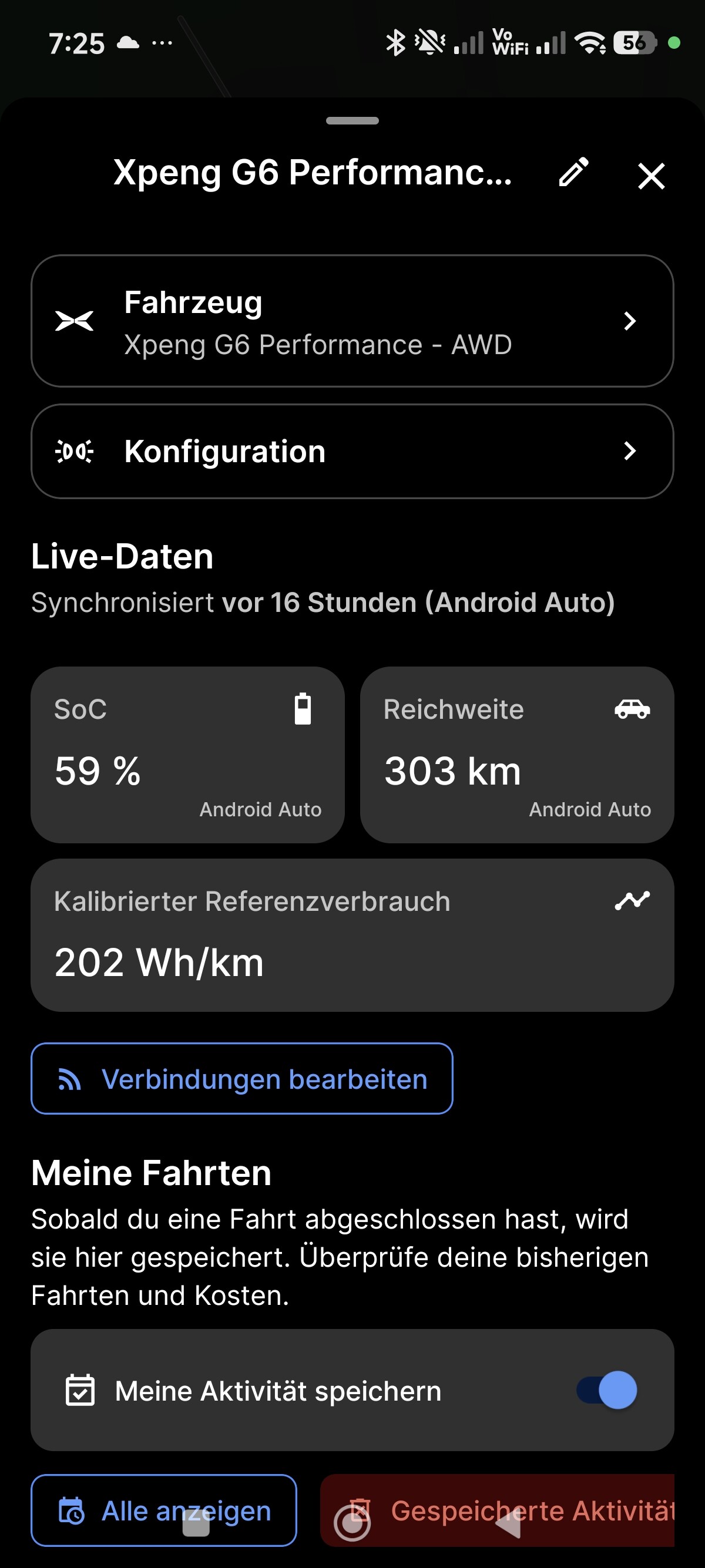
Ich habe noch den Carly Adapter (aus BMW Zeiten), der funktioniert ohne Probleme. Bei ABRP bekommt er die Daten direkt via Android Auto, da brauchst den Dongle gar nicht.
Ansonst kaufen viele diesen Dongle, der funktioniert auch sehr gut - aber darauf achten, dass du die BLE + Version kaufst:
Ich habe das nicht über den Browser getestet. Sobald ich einsteige, geht Android Auto sofort auf und ABRP ist offen. Die ABRP App läuft also nativ über AA