Fragen wie:
- Wie trage ich eine vorhandene Combo bei mir ein?
- Kann ich die Combo auch anpassen?
- Ändere ich die Combo dann für alle?
sind übliche Fragen, die ich hier bebildert präsentiere und den Ablauf beschreibe.
-
X-Combo einfügen
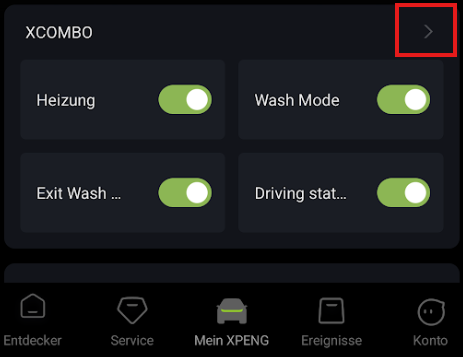
In der Xpeng-App im Menü “Mein XPENG” den Bereich “XCOMBO” suchen
-
Auf den Bereich mit dem “>” tippen
-
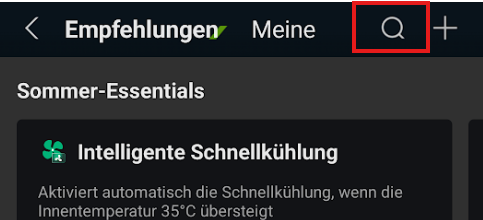
Auf die Lupe tippen
-
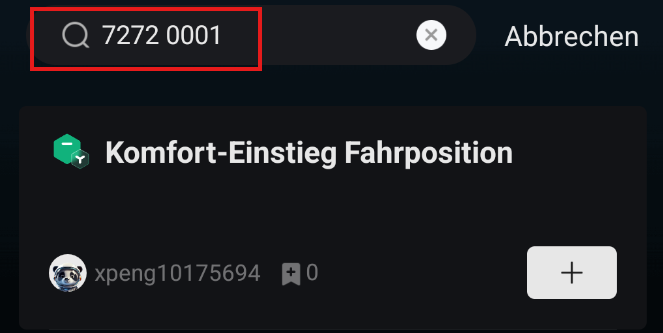
Combocode eintragen und auf der Tastatur den Enter-Button tippen
-
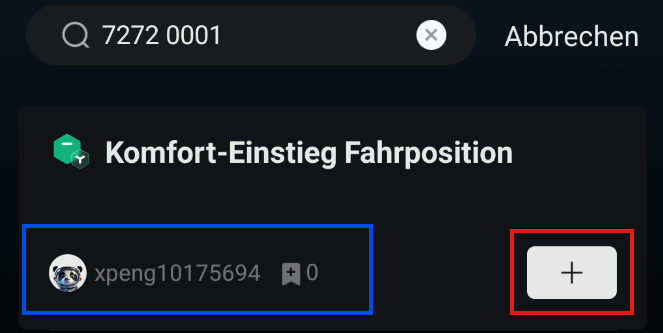
Combo mit “+” (markiert mit rotem Rahmen) direkt zu den eigenen hinzufügen oder über den Combonamen antippen (markiert mit blauem Rahmen) und direkt bearbeiten
-
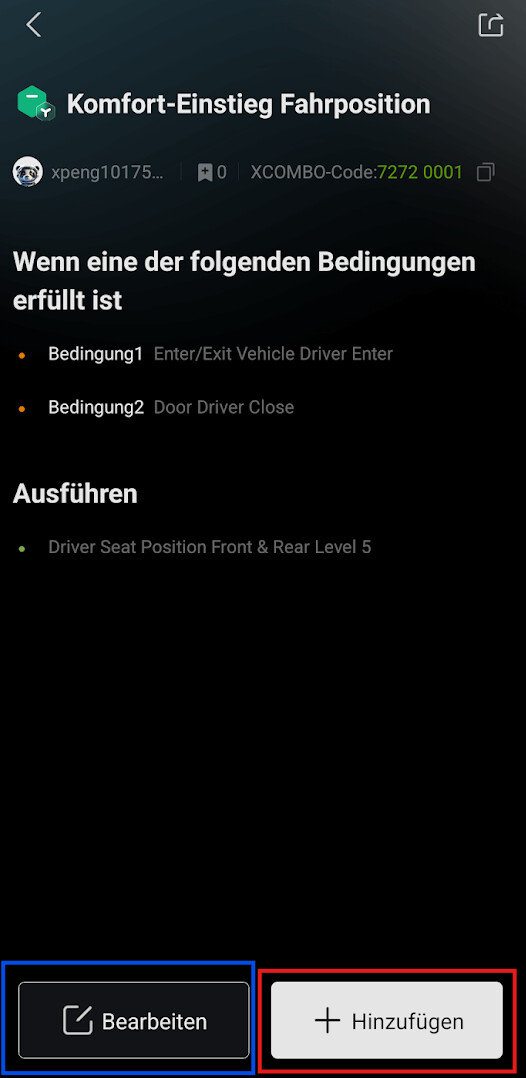
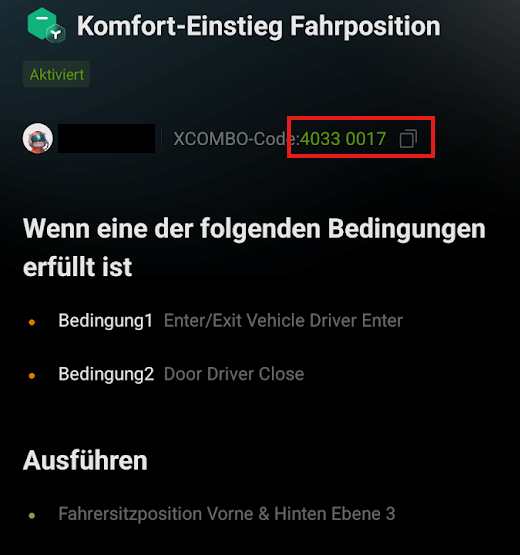
Vorheriger Schritt mit blau markiertem Rahmen ausgeführt, dann öffnet sich die Combo. Hier kann nun direkt hinzugefügt werden (wie in 5. rot umrandet) oder bearbeitet (personalisiert werden)
-
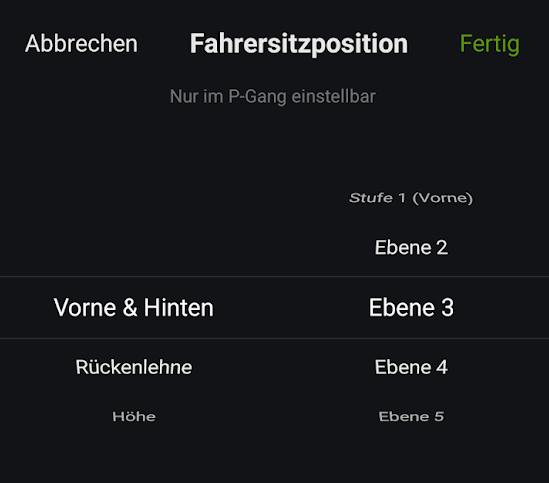
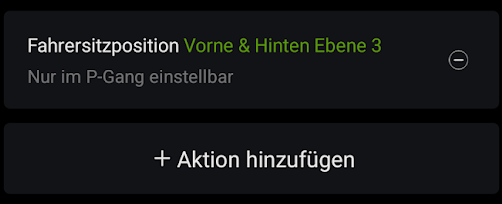
Personalisieren der ausgeführten Funktion, hier Verstellung des Fahrersitzes
-
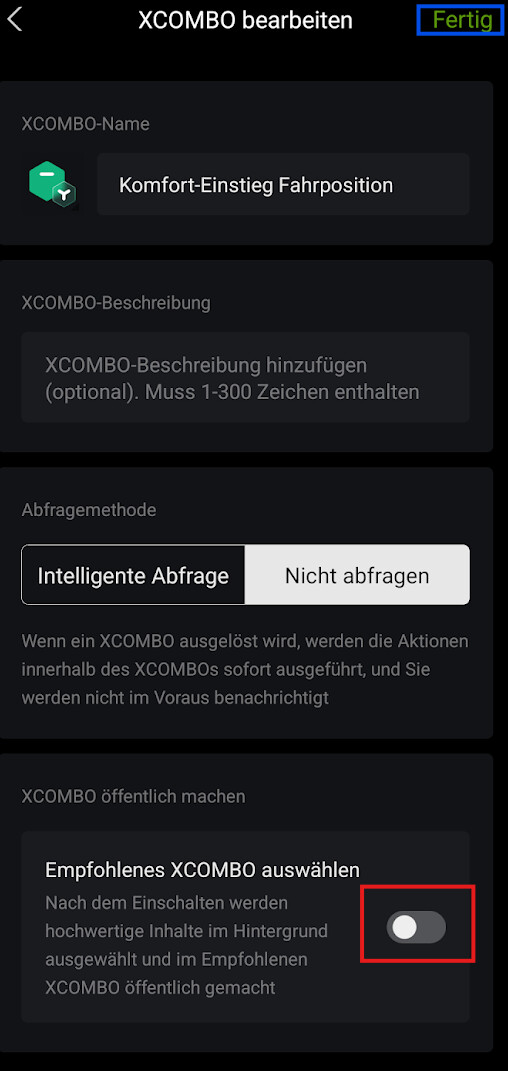
Combo wählen, ob öffentliche Combo (roter Rahmen aktiviert) oder Privat (roter Rahmen deaktiviert) und abschließend speichern (blauer Rahmen)
-
Neu erzeugter Combocode für den einzelnen Benutzer (dich selbst) im roten Rahmen sichtbar