Da es immer mal wieder kleine Software-Hänger gibt (Kameras ohne Funktion, Screenfreeze) und der Reset hier in der Regel Abhilfe schafft, hier einmal die Anleitung dazu.
Vorab, der Reset funktioniert auch während der Fahrt, es ist aber dringend empfohlen diesen im Stand (P aktiviert) durchzuführen.
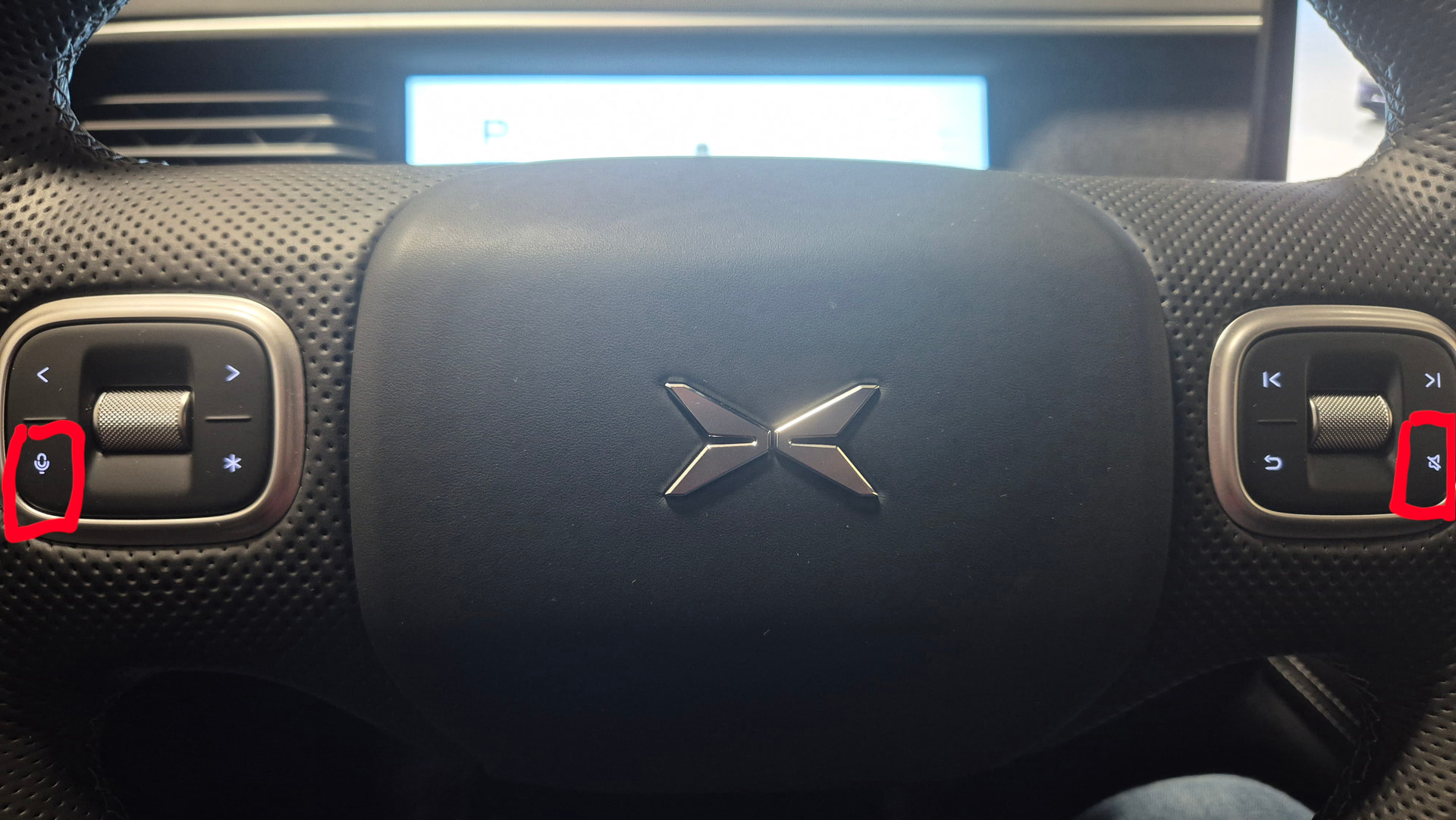
Drücken und halten der Mute (Lautlos) und Mikrofon Tasten bis der Bildschirm schwarz wird, dann die Tasten loslassen.
Das System startet nun neu, dieser Vorgang dauert 2-3 Minuten (deshalb nicht während der Fahrt machen).
Bei diesem Reset gehen keine Einstellungen verloren!
Die Blitztaste im Dachimmel ist nicht für einen Reset verantwortlich! Diese trennt lediglich das HV System.
Um deinen Xpeng G6 zurückzusetzen, gibt es drei verschiedene Stufen – je nachdem, ob du nur einen Software-Hänger beheben oder das gesamte Fahrzeug (z. B. für einen Verkauf) auf Werkszustand bringen möchtest.
1. Der Soft-Reset (Neustart des Infotainments)
Diesen Reset nutzt man am häufigsten, wenn der Bildschirm eingefroren ist, die Kameras nicht laden oder das System träge reagiert. Deine persönlichen Daten bleiben dabei erhalten.
Vorgehensweise: Halte die Stummschaltetaste (Mute) und die Mikrofontaste am Lenkrad gleichzeitig für etwa 5–10 Sekunden gedrückt.
Effekt: Die Bildschirme werden schwarz und das System startet neu. Dies ist auch während der Fahrt möglich, sollte aber zur Sicherheit im Stand durchgeführt werden.
2. Der Hard-Reset (Fahrzeug-Power-Cycle)
Wenn der Soft-Reset nicht hilft (z. B. bei Problemen mit den Fahrassistenten oder dem Hochvoltsystem), kannst du das gesamte Fahrzeug „stromlos“ machen und neu booten.
Vorgehensweise: 1. Bringe das Fahrzeug in die Parkposition (P).
Halte die Taste im Dachhimmel (neben der SOS-Taste/Innenraumlicht) so lange gedrückt, bis du ein deutliches Klacken der Hochvoltrelais hörst.
Das Fahrzeug schaltet sich komplett ab.
Neustart: Tritt einfach kurz auf die Bremse, um den Wagen wieder hochzufahren.
3. Vollständige Werkseinstellung (Factory Reset)
Dies ist der „große“ Reset. Er löscht alle persönlichen Daten, gespeicherten Adressen, gekoppelten Handys und Profile. Dies ist notwendig, wenn du den Wagen verkaufst.
Menü-Pfad:
Tippe auf das XPENG-Logo oder das Zahnrad-Symbol (Einstellungen) unten links auf dem Hauptbildschirm.
Gehe zum Reiter System oder Allgemein (je nach Software-Version XOS 5.x).
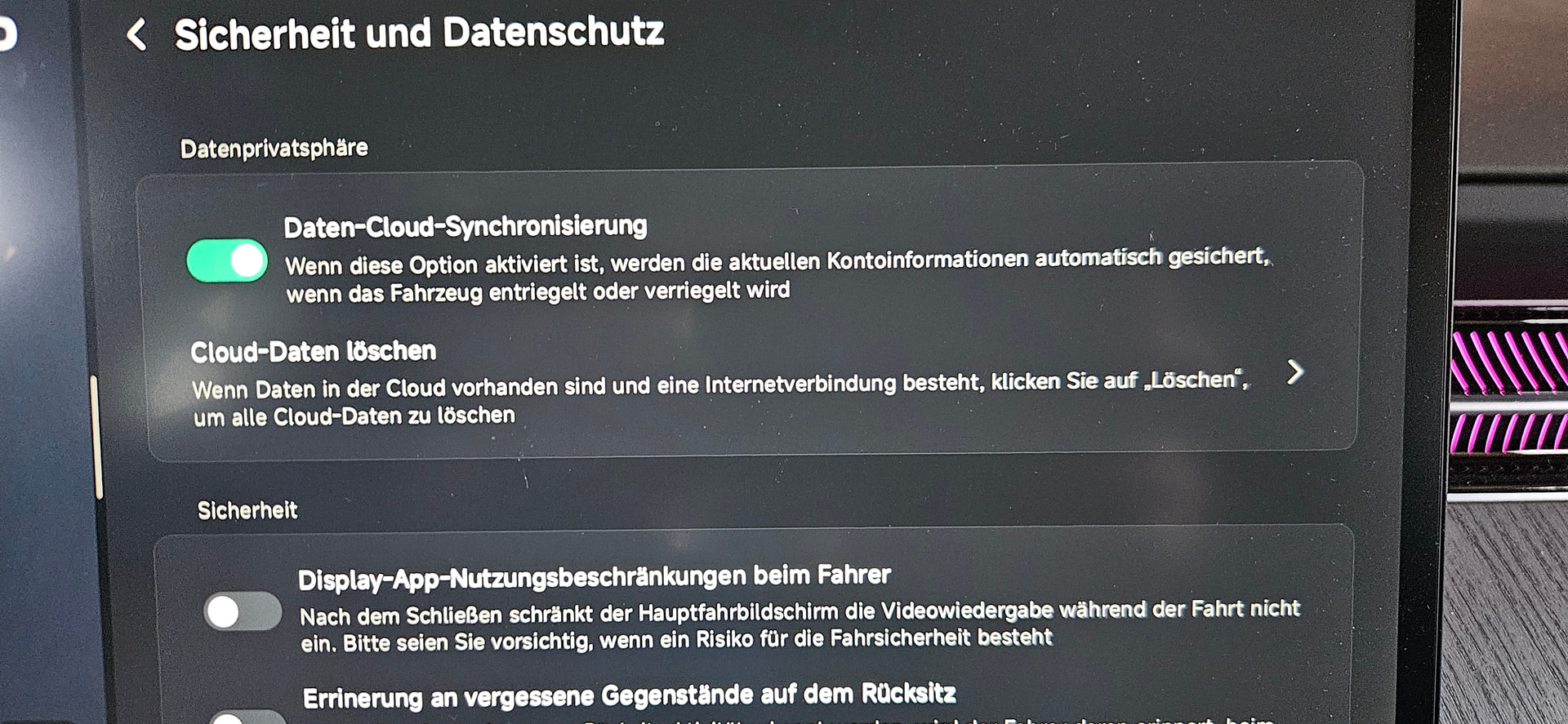
Suche nach dem Unterpunkt Wartung oder Sicherheit & Datenschutz.
Dort findest du die Option Werkseinstellungen wiederherstellen (Restore Factory Settings).
Hinweis: Du wirst in der Regel aufgefordert, den Vorgang mit deinem Xpeng-Passwort oder per Bestätigung in der App zu autorisieren.
Wichtiger Hinweis für den Verkauf
Falls du das Auto verkaufst, solltest du zusätzlich in deiner XPENG App auf dem Smartphone das Fahrzeug unter „Fahrzeugverwaltung“ entbinden (Unbind). Nur so kann der neue Besitzer das Auto auf seinen eigenen Account registrieren.
Möchtest du wissen, wie du deine persönlichen Daten in der Cloud vor dem Reset sicherst oder ein Backup deiner Fahrerprofile erstellst?
Ich habe, als ich meinen G9 in die Werkstatt gebracht habe, vom Service Mitarbeiter ein weitere Reset Variante gezeigt bekommen, die ich gerne mit euch teilen möchte (siehe Soft-Reset 2!). Die beigefügten Fotos wurden in meinem Werkstatt-Ersatzwagen gemacht, einem VFL G6.
Ich möchte den Thread aber nutzen um noch mal alle Möglichkeiten zusammen darzustellen.
Die Auflistung erfolgt nach “Härtegrad” des Resets in aufsteigender Reihenfolge:
Soft-Reset 1: Gleichzeitiges Drücken der beiden äußeren unteren Lenkradtasten nämlich Mikrofontaste und Mutetaste. Die Displays rebooten dann bzw auch irgendwelche Teile des Systems.
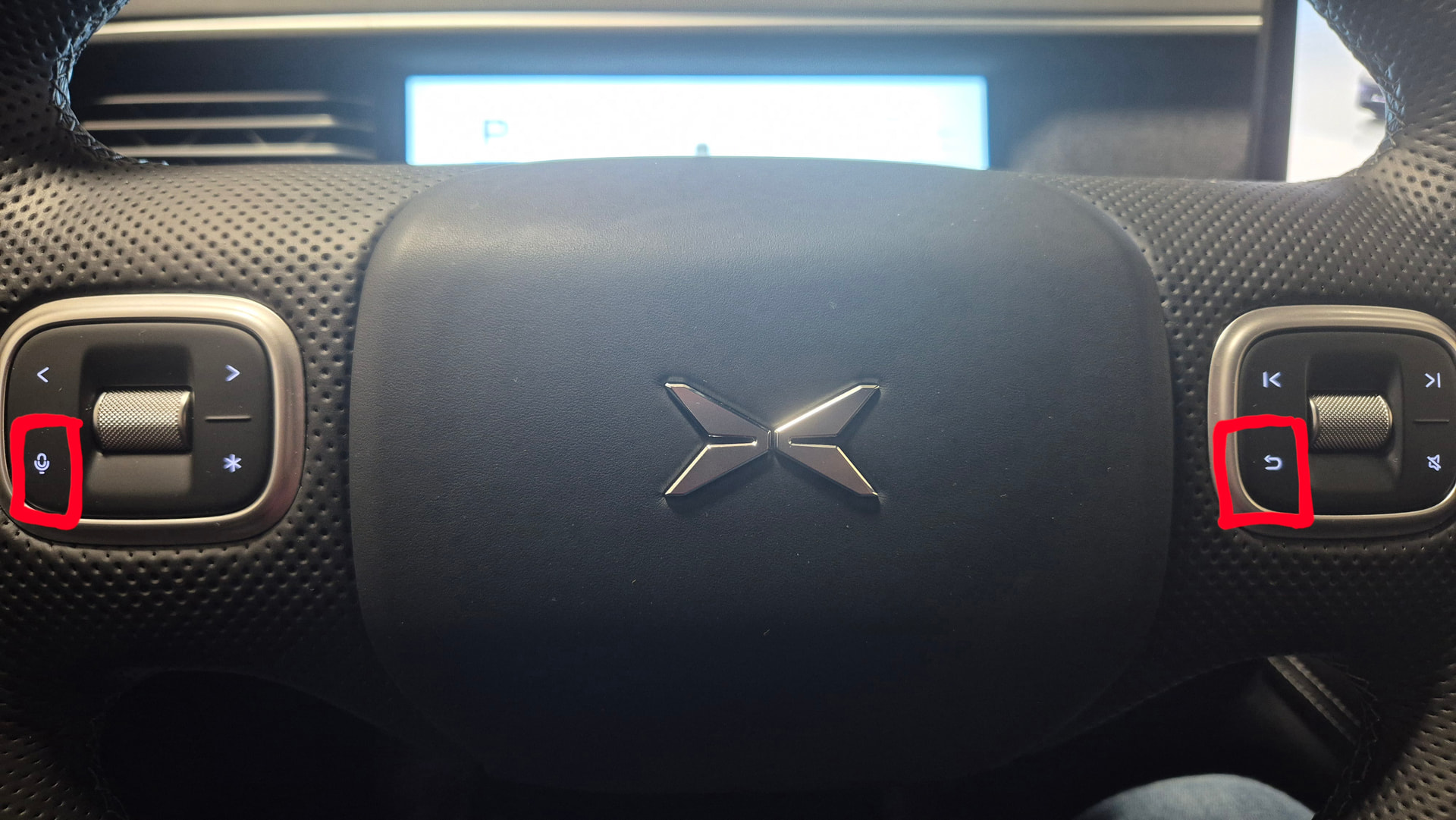
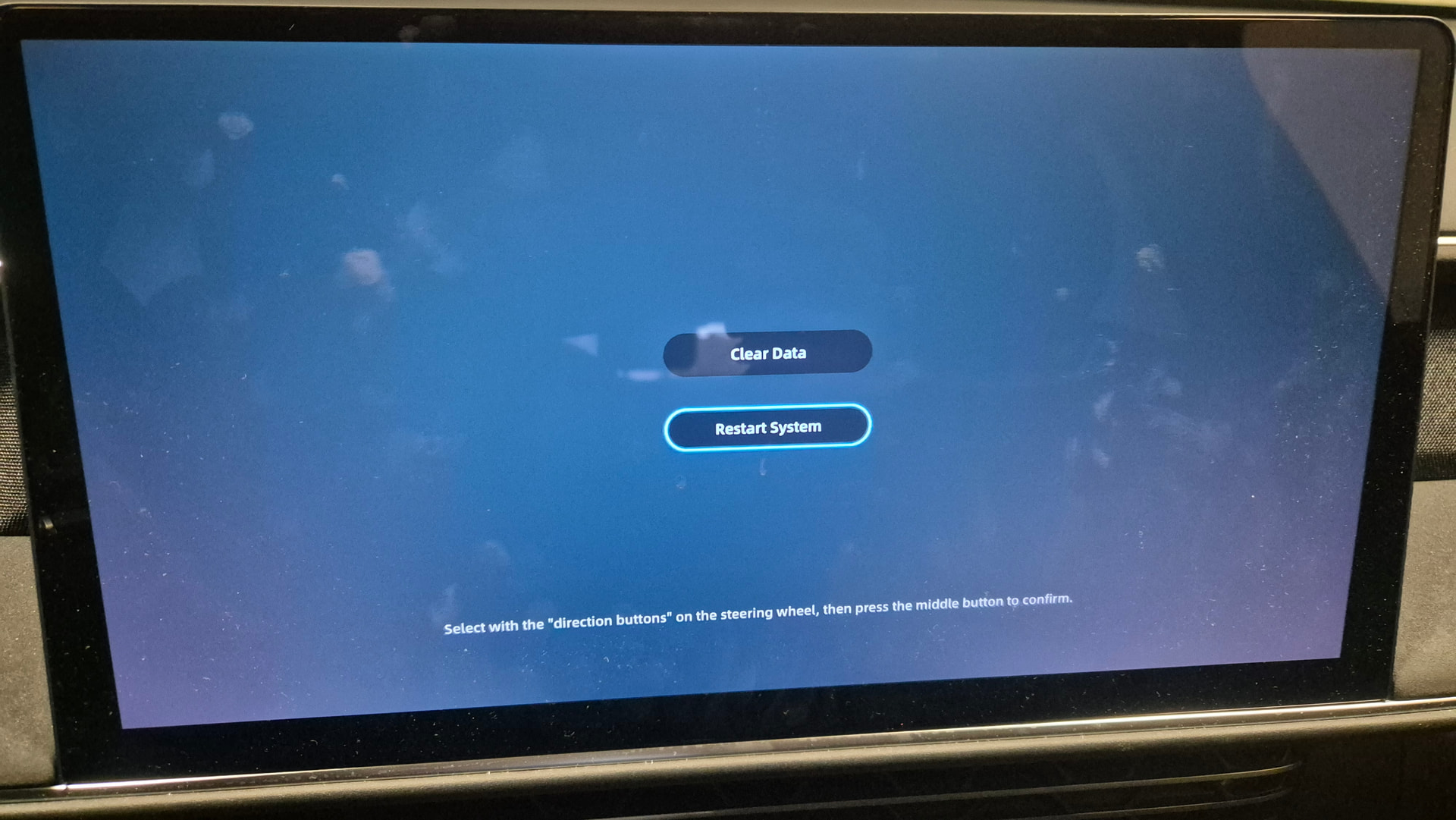
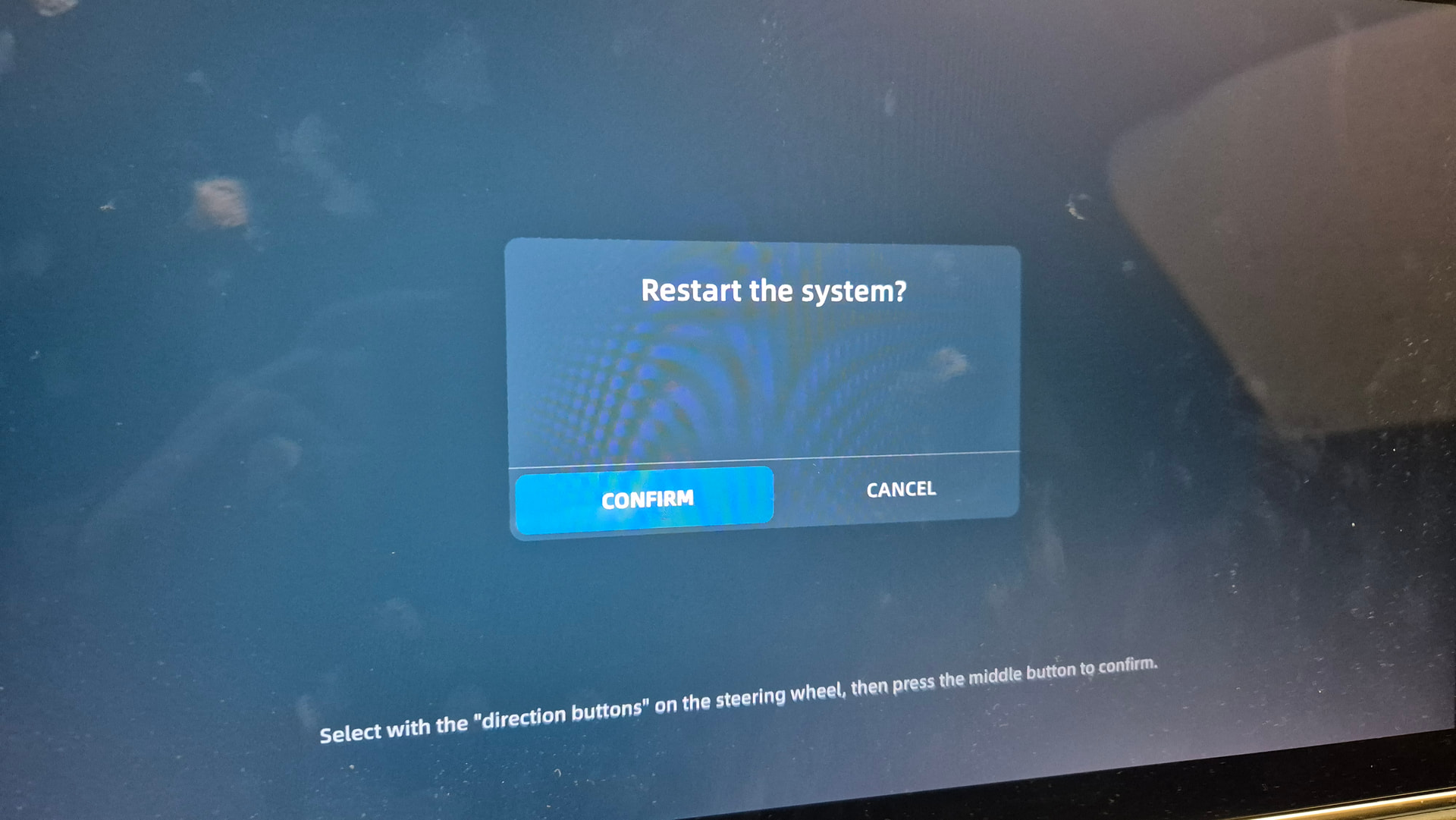
Soft-Reset 2: Gleichzeitiges Drücken der mikrofontaste und der Zurück-Taste. Die Displays rebooten und man kommt aber in einen kleinen menüscreen wo man wählen kann zwischen “Restart System” und “Clear Data”. Laut Servicemitarbeiter des Autohauses ist dieser Restart vom System umfangreicher als der allen bekannte, den ich unter Nummer 1 genannt habe. Außerdem hat man bei “Clear Data” die Möglichkeit, das Fahrzeug auf die Werkseinstellungen zurückzusetzen. Danach muss man eben alles neu registrieren und auch einstellen wie man es möchte.
Hard-Reset: 2 Wege: Entweder dreimaliges Drücken der Blitztaste am Dachhimmel oder langes Drücken, in letzterem Fall zusätzlich Bestätigung auf dem Center Display. Das Fahrzeug wird komplett vom Strom getrennt. Die Reaktivierung erfolgt dann wohl durch Tritt auf das Bremspedal. Da hatte ich aber schon mal meine Schwierigkeiten, denn das alleine hatte nicht funktioniert. Meine Lösung fürs Wiedereinschalten: Wagen über die App über Power-on wieder einschalten. Laut App musste ich dazu das Bremspedal und den Schalthebel betätigen. Bremspedal hat gereicht.
Falls jemand dasselbe Problem hat wie ich: Wenn das Menü chinesisch ist, sind die grün hinterlegten Buttons die fur „Systemneustart“ und „Neustart bestätigen“